




Workshop: PTZ-Studio mit Blackmagic Design ATEM Mini Pro ISO und Hyperdeck Shuttle 4K Pro - Setup – Konfiguration
| Jonas Schupp
Seite 2 von 3
SETUP – KONFIGURATION
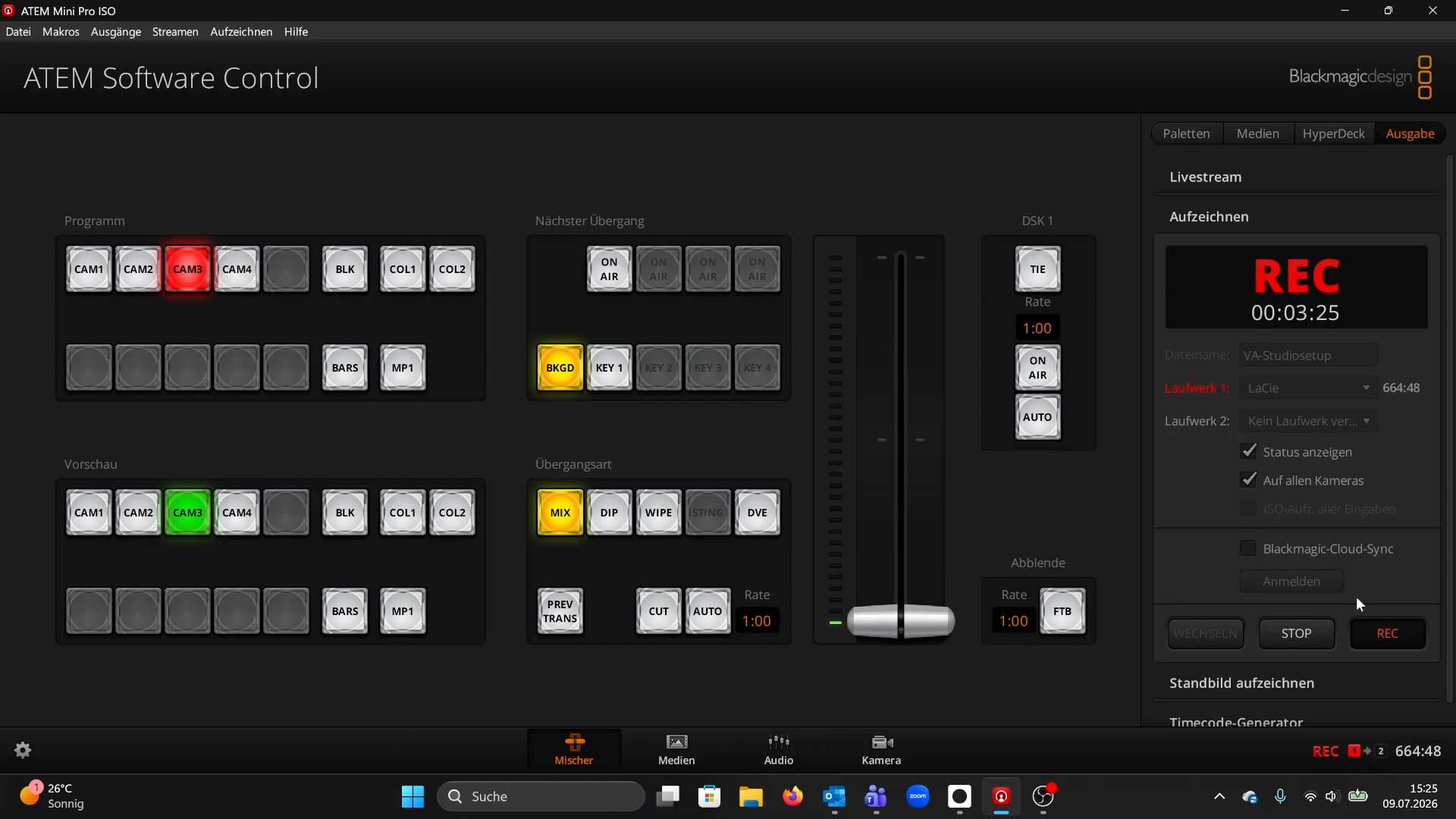 Die Bedienoberfläche ist bei allen Atem-Mischern ähnlich und erweitert die Eigenschaften der Mini-Serie.
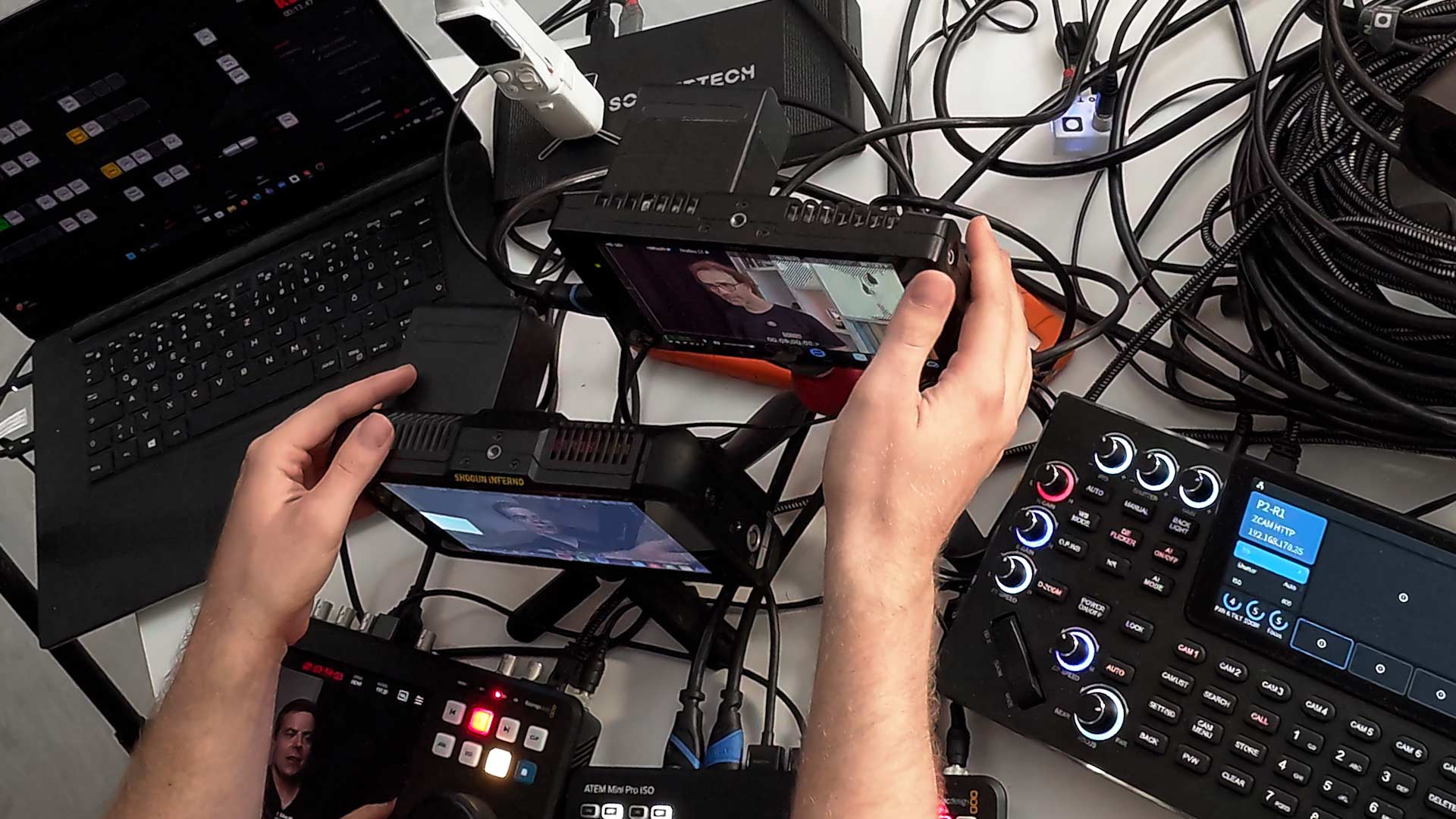 Als Signalkonverter mussten zwei Atomos Shogun-Monitore einspringen. Praktischer Nebeneffekt war die zusätzliche Bildkontrolle für beide Kameras.
Praxis und Fazit
Seite
Autor: | Jonas Schupp |
Bildquellen: | Blackmagic Design, MEDIENBUREAU |
Weitere Praxis-Artikel
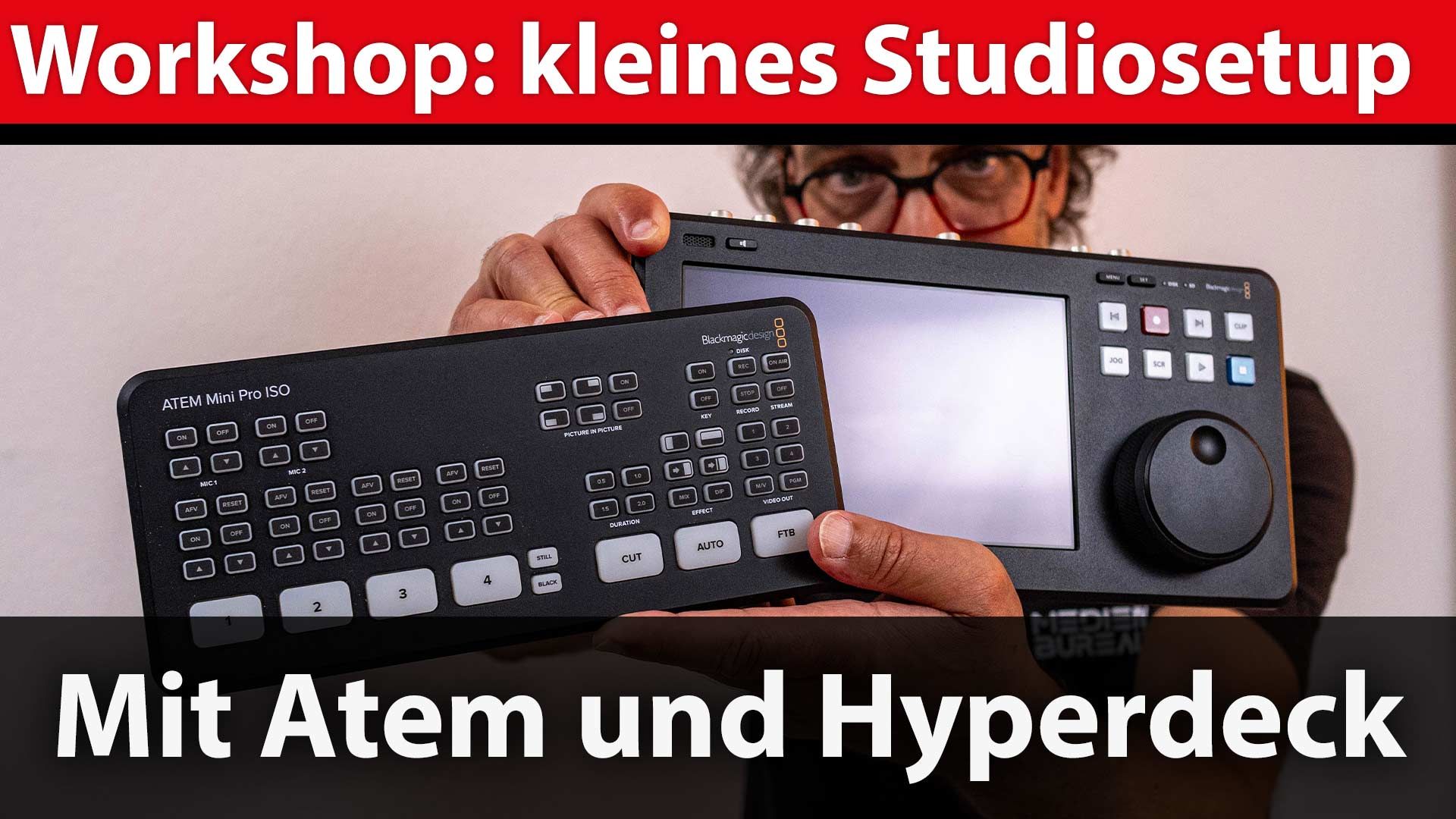
Workshop: PTZ-Studio mit Blackmagic Design ATEM Mini Pro ISO und Hyperdeck Shuttle 4K Pro
Wer regelmäßig Videos produziert kommt schnell auf die Idee ein kleines Studio einzurichten. Dazu braucht man einen Bildmischer und eine Möglichkeit, sein Signal aufzuzeichnen. Am Beispiel von Blackmagics Studio-Peripherie zeigen wir, wie…
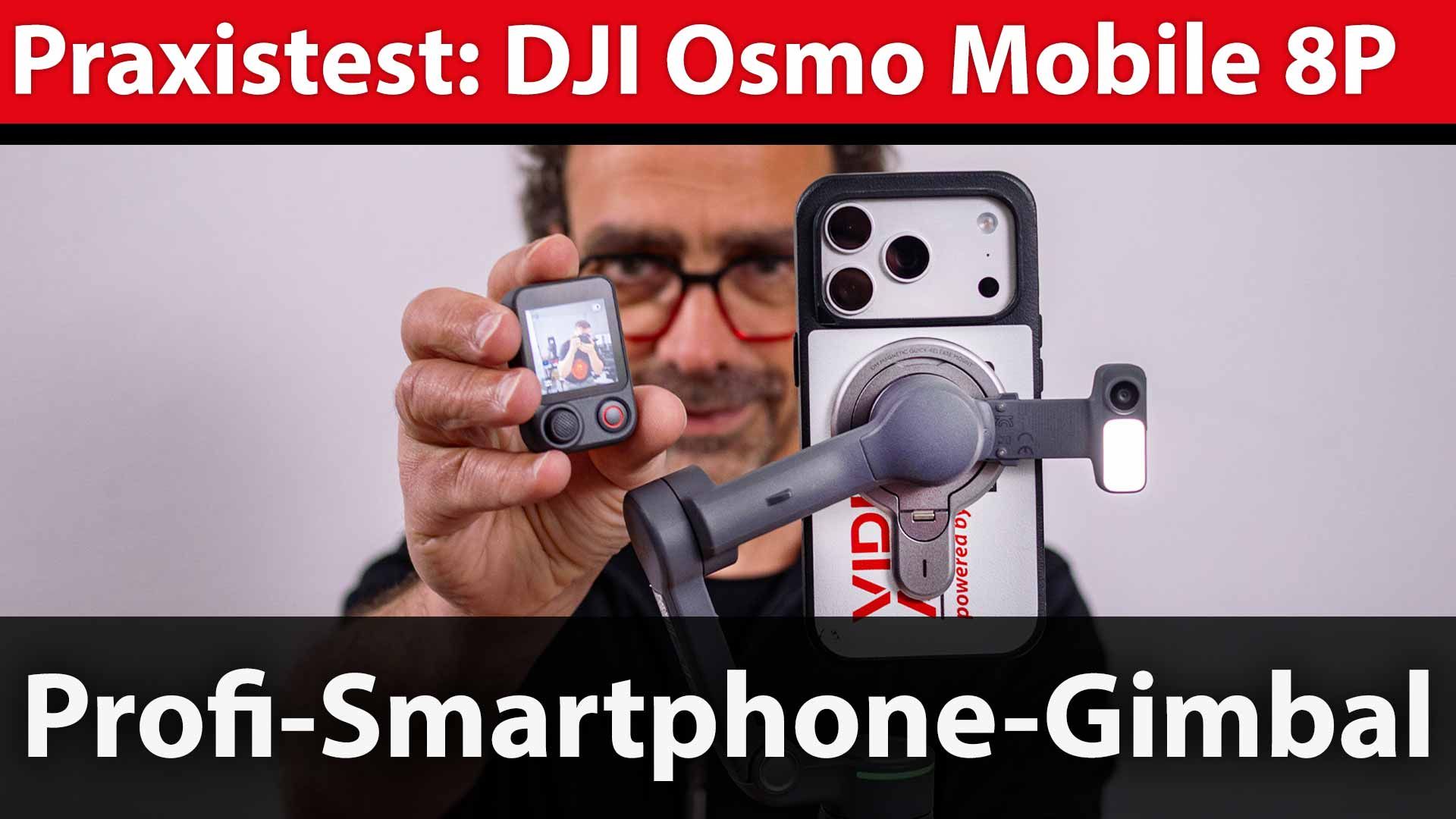
Smartphone-Gimbal-Test: DJI Osmo Mobile 8P – das Profi-Gimbal für Content Creation
Nicht wirklich neu ist das Smartphone-Gimbal Osmo Mobile 8P – aber es hat mit einer abnehmbaren Bedieneinheit ein überarbeitetes Nutzungskonzept, besseres Objekt-Tracking und höhere Stabilisierung.
IM TEST: DJI Osmo Mobile 8P…
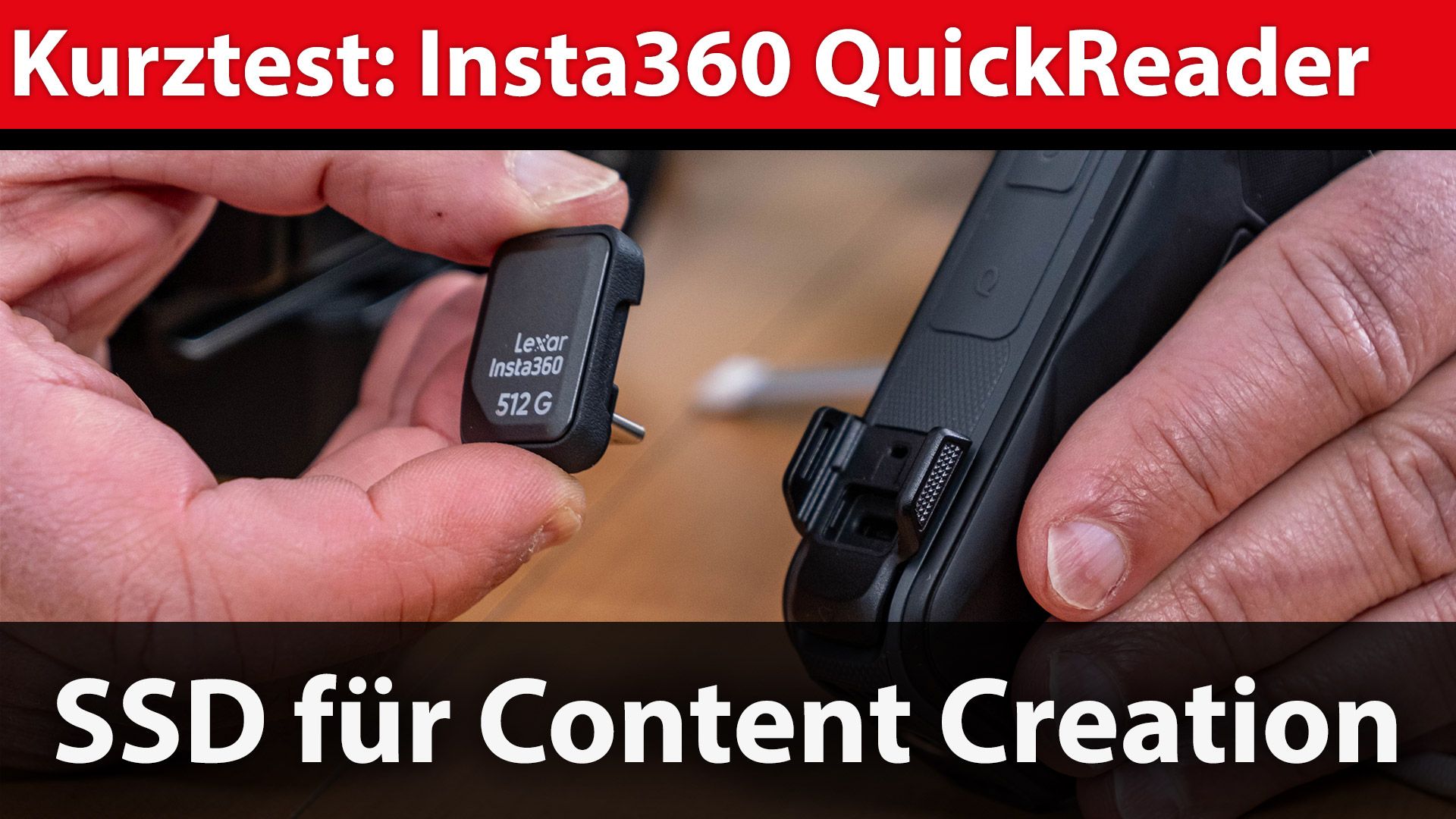
Kurztest: Lexar und Insta360 Quick Reader – SSD-Speicher für Kameras
Mit dem Quick Reader bietet Insta360 einen speziell auf seine Kameras angepassten USB-SSD-Speicher und arbeitet dafür mit dem Speicherspezialisten Lexar zusammen. Wir haben den Quick Reader getestet – nicht nur mit den…