





Installation von Freeware-Programmen wie VirtualDubMod
| Joachim Sauer
Seite 2 von 8
Wechseln Sie nun über den Arbeitsplatz in den Ordner, in dem Sie die VirtualDubMod-Zip-Datei gespeichert haben. 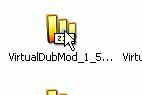 Rechtsklicken Sie mit der Maus auf die Zip-Datei. Falls Sie den von uns empfohlenen Entpacker 7-Zip installiert haben, erscheint der Menüpunkt "Dateien entpacken".
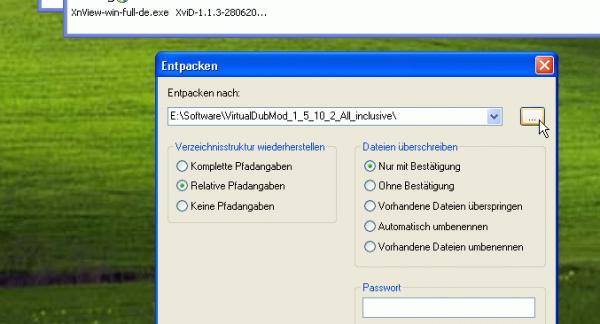
 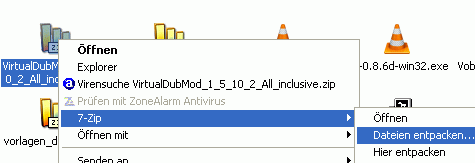 Wählen Sie diesen aus. In der Werksversion von Windows XP erscheint beim Rechtsklick auf Zip-Dateien das Menü "Öffnen mit - Zip-komprimierte Ordner". Auch über diese Funktion können Sie die Dateien entpacken. Im folgenden Menü fragt Sie 7-Zip (oder Windows), wohin es die Dateien entpacken soll. Klicken Sie mit der linken Maustaste auf das Symbol mit den drei Punkten.
  Es erscheint das Menü "Ordner suchen". Wählen Sie den "Arbeitsplatz".
 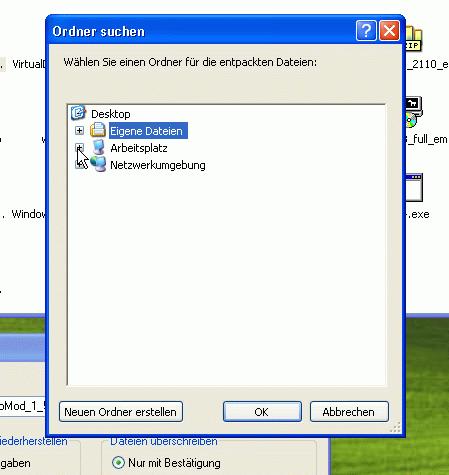 Wählen Sie den Ordner "Programme" auf Laufwerk C.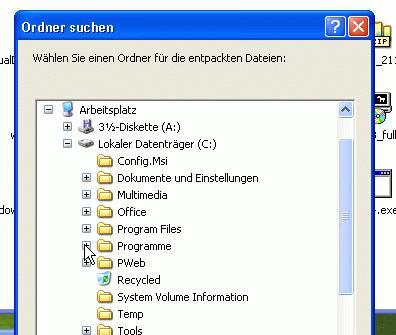
Seite
Autor: |
Bildquellen: |
Weitere Praxis-Artikel
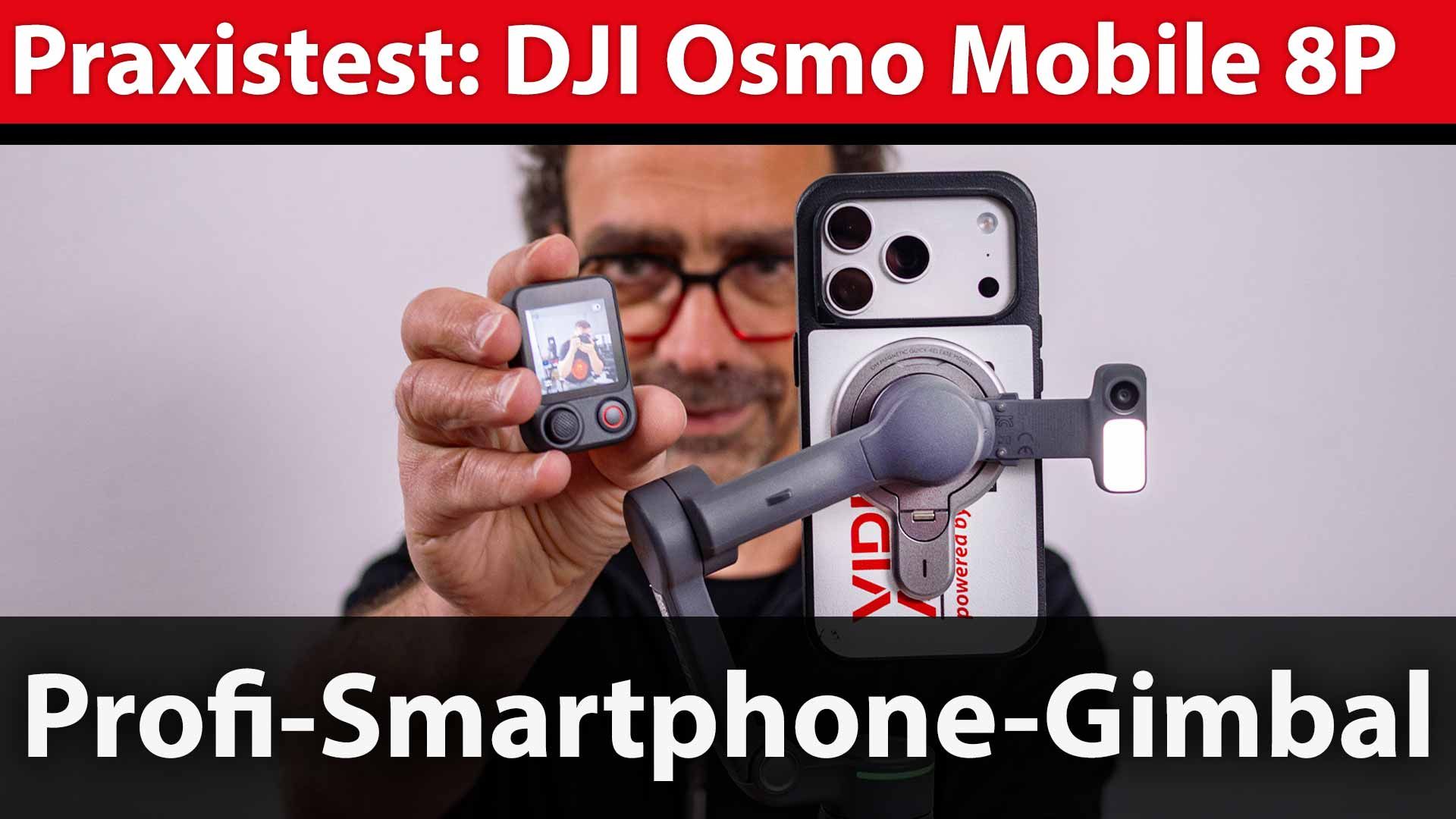
Smartphone-Gimbal-Test: DJI Osmo Mobile 8P – das Profi-Gimbal für Content Creation
Nicht wirklich neu ist das Smartphone-Gimbal Osmo Mobile 8P – aber es hat mit einer abnehmbaren Bedieneinheit ein überarbeitetes Nutzungskonzept, besseres Objekt-Tracking und höhere Stabilisierung.
IM TEST: DJI Osmo Mobile 8P…
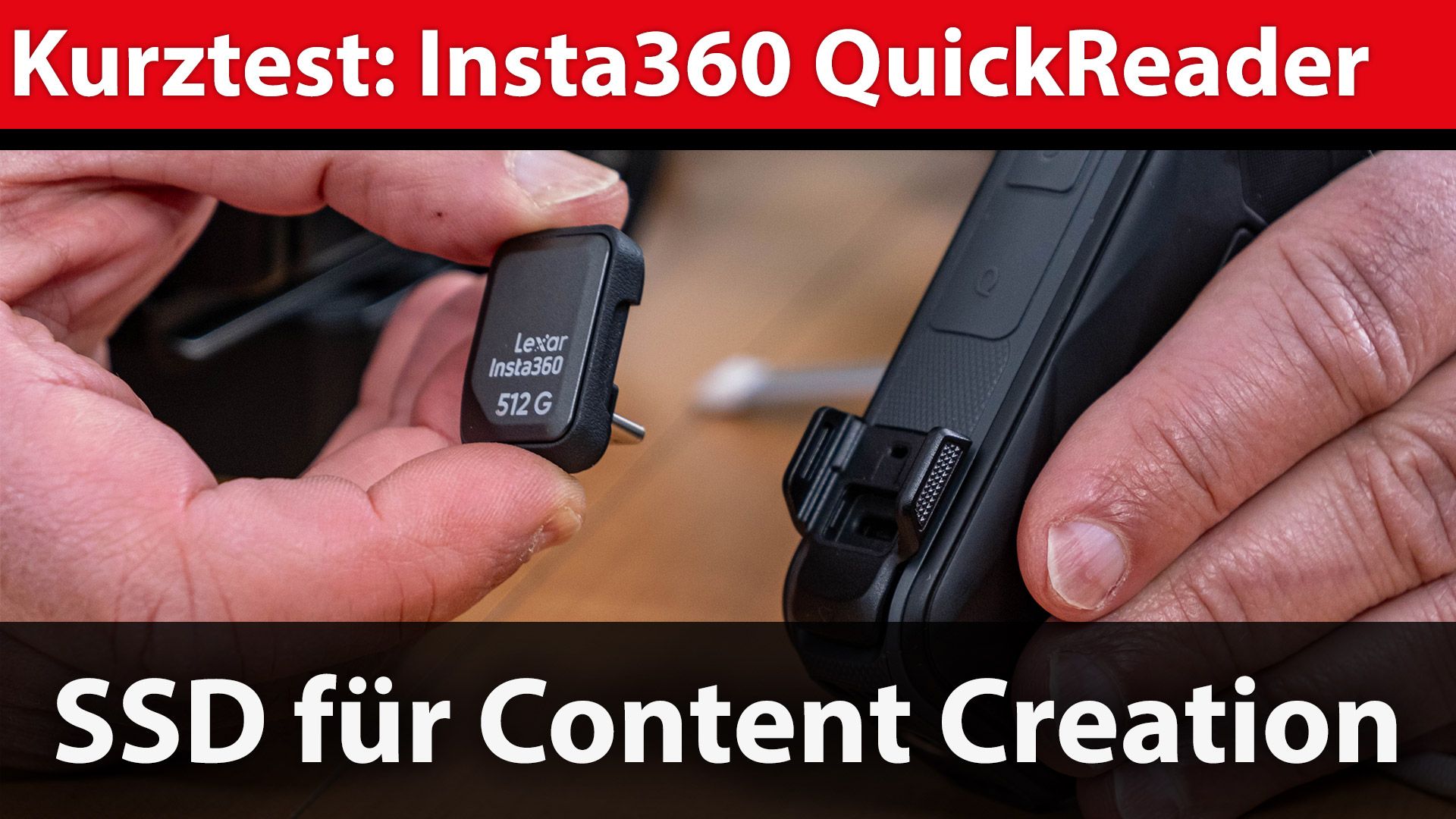
Kurztest: Lexar und Insta360 Quick Reader – SSD-Speicher für Kameras
Mit dem Quick Reader bietet Insta360 einen speziell auf seine Kameras angepassten USB-SSD-Speicher und arbeitet dafür mit dem Speicherspezialisten Lexar zusammen. Wir haben den Quick Reader getestet – nicht nur mit den…
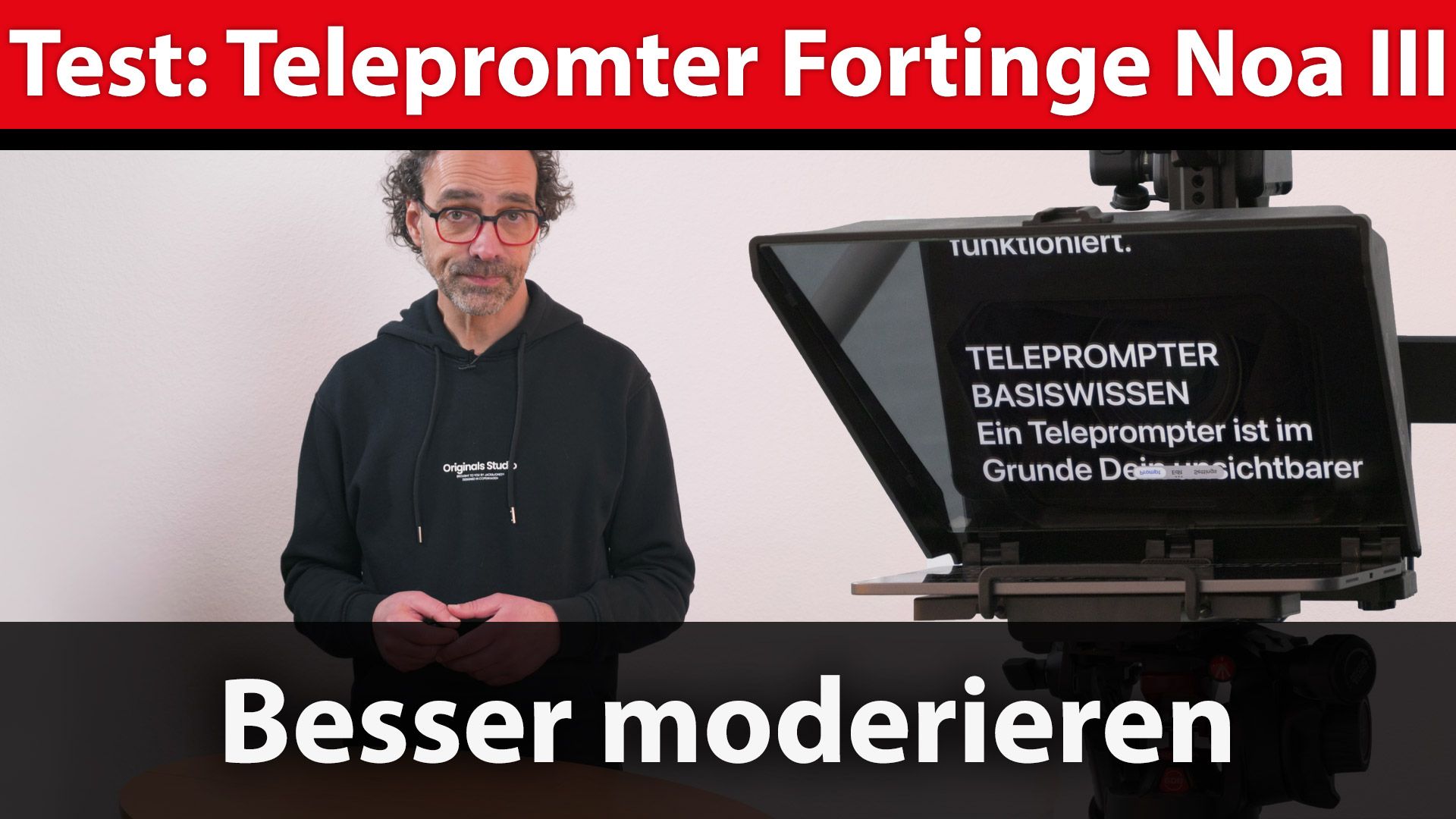
Praxistest Teleprompter: Moderation mit Hilfe des Fortinge Noa III Tablet Teleprompter
Teleprompter kennt man aus dem Fernsehen, aber inzwischen gibt’s sie für vergleichsweise kleines Geld. Macht ein Teleprompter den Einstieg ins Moderieren einfacher? Wir wagen den Selbstversuch mit dem Fortinge Noa III.
IM…