Workshop: DVDs gratis digitalisieren mit VLC Media Player
| Jonas Schupp
Um DVDs in digitale Dateien umzuwandeln, braucht es keine Spezialprogramme. Wir zeigen, wie es ganz einfach mit Freeware geht.
Workshop: DVDs digitalisieren mit VLC Media Player
Die DVD war lange das Maß aller Dinge, wenn es um Medienkonsum ging, ist inzwischen aber nahezu vollständig von Streaming, YouTube und Co. abgelöst worden. Wer jetzt noch daheim selbst gebrannte DVDs hat und diese auf den neuen Medien zugänglich machen möchte, tut gut daran, diese zu digitalisieren. Denn selbstgebrannte DVDs haben in der Regel eine Lebensdauer von 10 - 15 Jahren. Nicht zuletzt nehmen Daten naturgemäß weniger physischen Platz weg und wer seine DVD-Wand etwas lichten möchte, kann die physische Medien in die virtuelle Welt verlagern. Ganz wichtig ist dabei natürlich, dass man sich immer innerhalb der Gesetze und auf legalen Pfaden befindet, sprich nicht anfängt wild Filme zu kopieren und zu verbreiten. Private Sicherheitskopien sind in Ordnung, ebenso wie DVDs, an denen man selbst die Rechte besitzt. Das können beispielsweise eigene Aufnahmen aus dem privaten Umfeld sein, in unserem Fall wollen wir als Beispiel eine DVD einer Theatervorstellung digitalisieren, welche wir 2024 im Kundenauftrag anfertigten.
Wie man DVDs digitalisieren kann, ohne dafür Geld ausgeben zu müssen, zeigt Jonas Schupp im kurzen Video
Um DVDs zu digitalisieren, braucht man neben einer DVD natürlich auch einen Rechner mit DVD-Laufwerk oder alternativ ein externes Laufwerk sowie den VLC Media Player, den man hier herunterladen kann. Der Player ist seit seinem Erscheinen kostenlos, die Finanzierung erfolgt allein über Spenden – wer also einen Euro übrig hat, kann das freie und quelloffene Projekt unterstützen. Ist die Software installiert, legen wir unsere DVD ein und ignorieren die Schnelloptionen unseres Rechners. Stattdessen öffnen wir VLC und gehen in der oberen Leiste auf „Medien“, worauf sich ein Untermenü mit dem Punkt „Konvertieren/Speichern“ öffnet. Diesen wählen wir nun aus. Es öffnet sich ein neues Fenster, in welchem wir, nachdem wir Medium (DVD) und Laufwerk ausgewählt haben, ebenfalls auf „Konvertieren/Speichern“ klicken. Im Normalfall erledigt VLC das Erkennen von Medium und Laufwerk schon für uns und wir können direkt in den nächsten Schritt übergehen.
Im VLC Media Player kommen wir über „Medien“ und „Konvertieren/Speichern“ in ein eigenes Fenster.
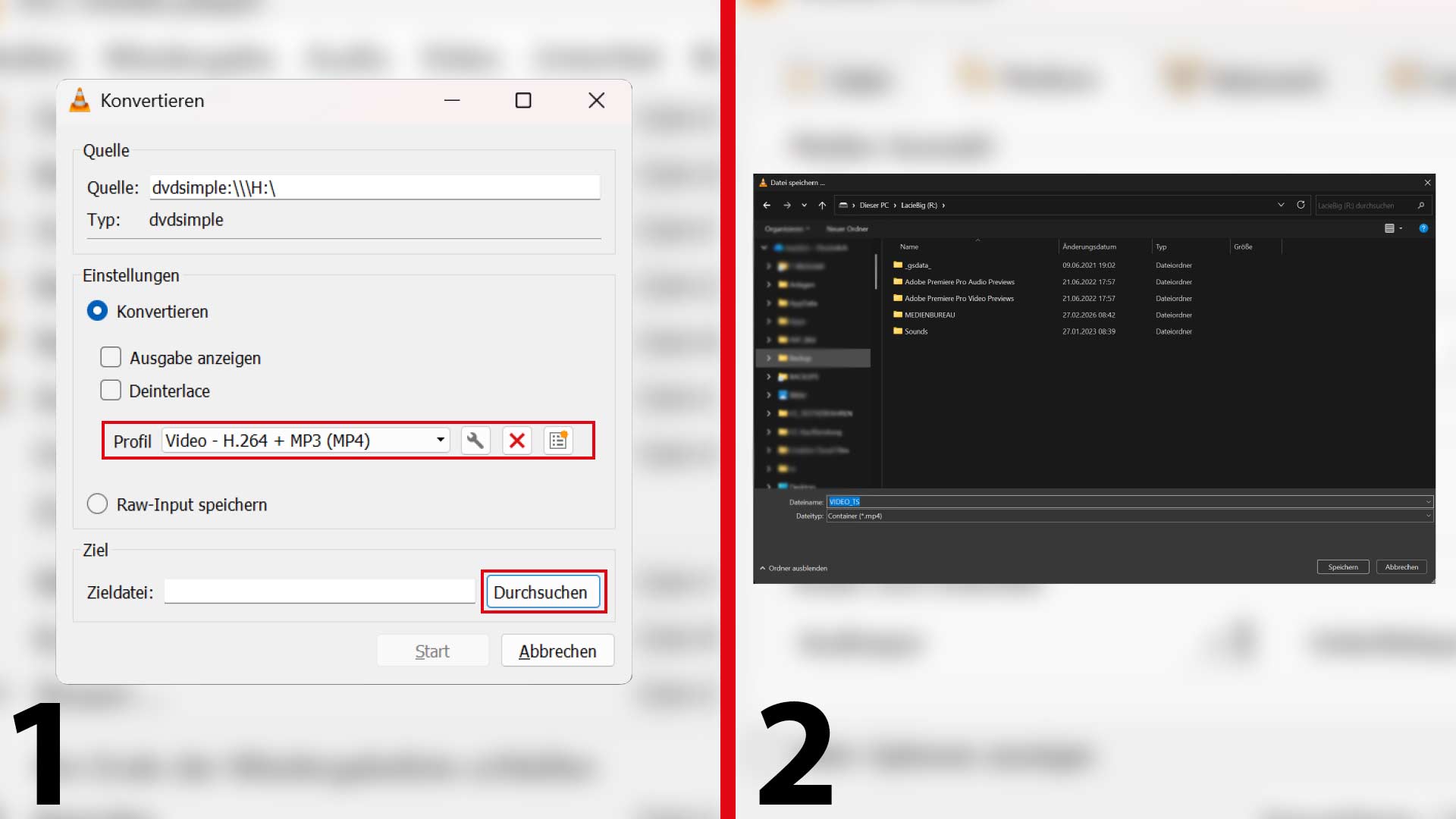
Es öffnet sich ein weiteres Fenster, in welchem wir nun unser entsprechendes Profil auswählen können. Hier stehen zahlreiche Optionen für Video und Audio zur Auswahl, die man zudem noch individuell anpassen kann. Uns reicht in diesem Workshop das erste, voreingestellte Profil „Video – H.264 + MP3 (MP4)“, was für ein auf den meisten Geräten einfach abspielbares Video steht. Jetzt müssen wir unserem Video noch einen Namen geben und einen Speicherort auswählen, was wir mit Klick auf „Durchsuchen“ machen. Es öffnet sich das bekannte Dateibrowserfenster, ob jetzt bei Windows oder Apple, wo man nun frei über Ort und Namen entscheiden kann.
Die Profil-Presets reichen für die allermeisten Anwendungen aus, wer will, kann aber jedes Profil individuell anpassen.
Mit einem Klick im Browserfenster auf „Speichern“ schließt sich dieses und wir landen in unserem altbekannten Dialogfenster, wo wir noch einmal alle Angaben überprüfen können und anschließend mit einem Klick auf „Start“ die Konvertierung starten. Abhängig vom Ausgangsmaterial kann das unterschiedlich lange dauern, über den aktuellen Stand informiert die Abspielleiste.
FAZIT
Dass es keine kostenpflichtigen Programme braucht, um DVDs und andere Medien zu digitalisieren, beweist die Open Source-Software VLC Media Player. Wie bei Open Source-Programmen, also Anwendungen mit öffentlich einsehbarem Quellcode, leider üblich, ist die Bedienung nicht ganz so einfach. Für uns war das ein Anlass, diesen Workshop zu erstellen, denn wir arbeiten bei solchen Arbeiten immer mit VLC. So kann man nach etwas Eingewöhnung schnell mit der Software arbeiten und sich die Kosten sparen. Viel Spaß!.
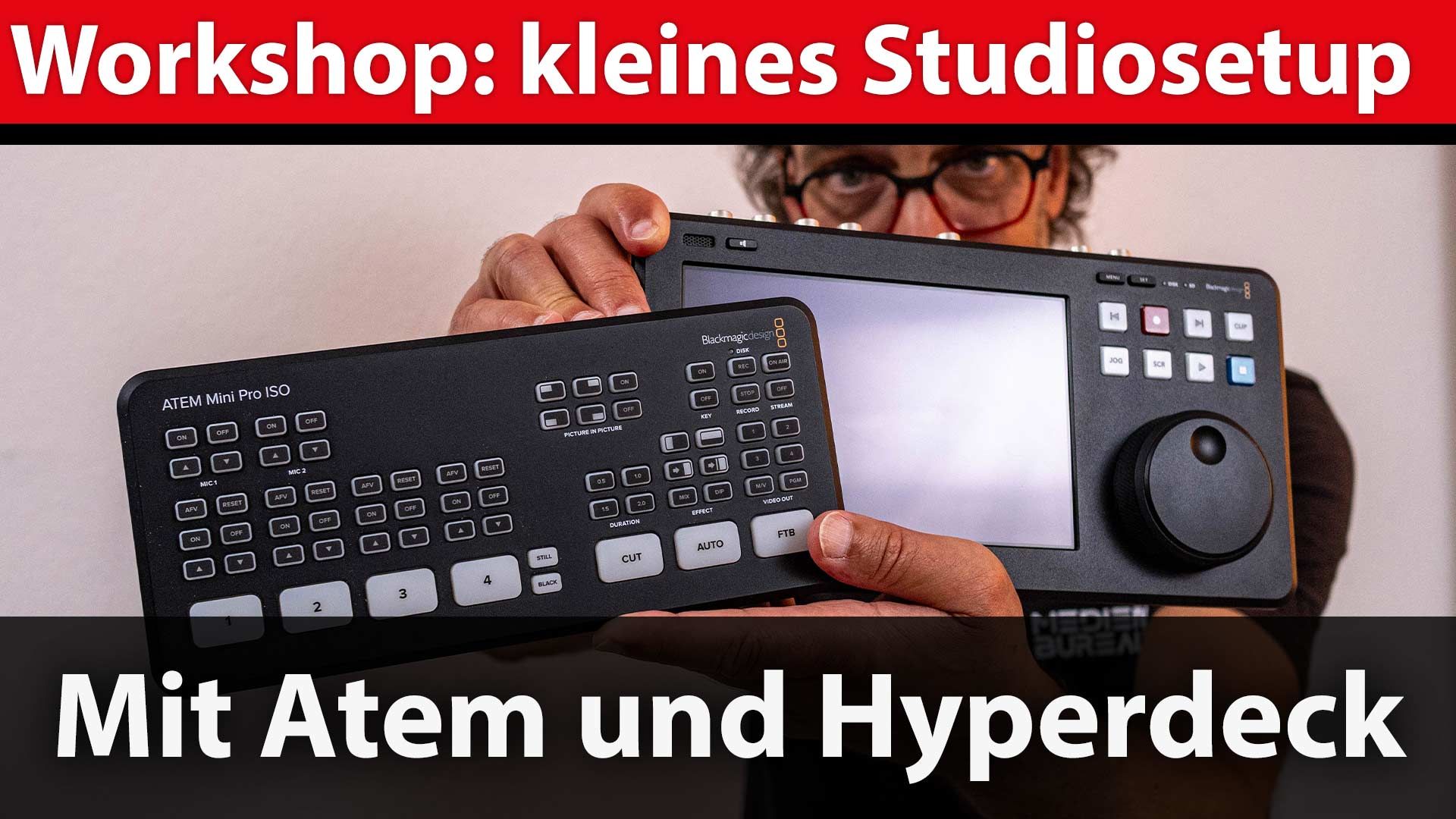
Wer regelmäßig Videos produziert kommt schnell auf die Idee ein kleines Studio einzurichten. Dazu braucht man einen Bildmischer und eine Möglichkeit, sein Signal aufzuzeichnen. Am Beispiel von Blackmagics Studio-Peripherie zeigen wir, wie…
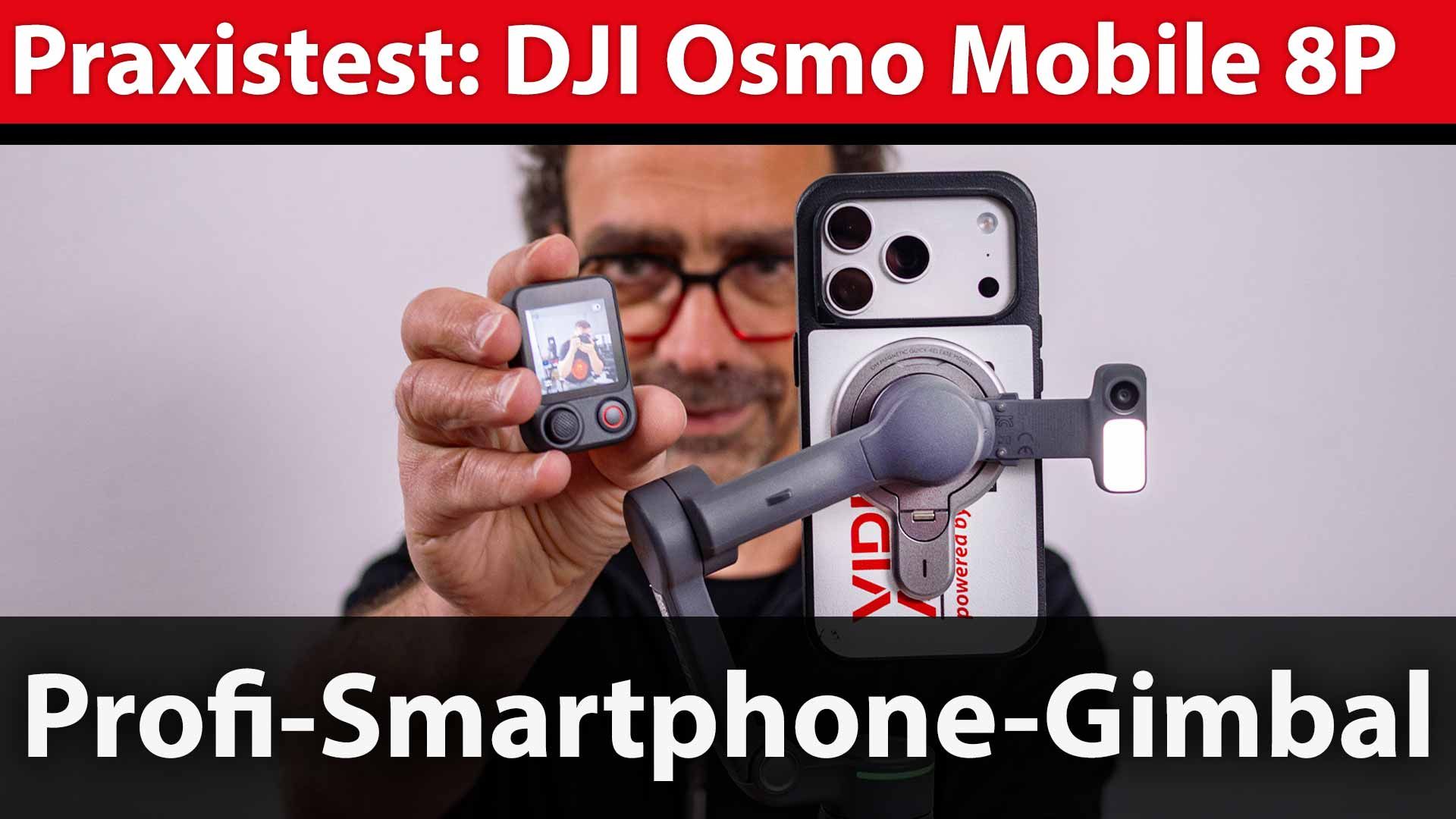
Nicht wirklich neu ist das Smartphone-Gimbal Osmo Mobile 8P – aber es hat mit einer abnehmbaren Bedieneinheit ein überarbeitetes Nutzungskonzept, besseres Objekt-Tracking und höhere Stabilisierung.
IM TEST: DJI Osmo Mobile 8P…
Mit dem Quick Reader bietet Insta360 einen speziell auf seine Kameras angepassten USB-SSD-Speicher und arbeitet dafür mit dem Speicherspezialisten Lexar zusammen. Wir haben den Quick Reader getestet – nicht nur mit den…





 Im VLC Media Player kommen wir über „Medien“ und „Konvertieren/Speichern“ in ein eigenes Fenster.
 Die Profil-Presets reichen für die allermeisten Anwendungen aus, wer will, kann aber jedes Profil individuell anpassen.