

Ratgeber: Systempflege für Windows-10-PC - Speicherplatz kontrollieren
Ratgeber - PC-Werkstatt:Teil 4 - HDD-/SSD-Speicherplatz kontrollieren
Egal ob für Videoschnitt oder Videostream, der Rechner sollte nicht nur für die Arbeit von zuhause stets auf dem neuesten Stand sein, um seine volle Leistungskraft zur Verfügung stellen zu können. Wir erklären in elf kurzen Tipps, wie Sie Ihren Rechner ganz einfach auf aktuelle Updates überprüfen und auf Vordermann bringen. Denn fehlende oder veraltete Grafikkarten-, Prozessor- und Audio-Treiber können den Rechner ausbremsen und manche Programme abstürzen oder nicht korrekt laufen lassen. Auch volle Festplatten und SSDs mit zu wenig Speicher setzen dem Rechner zu, gerade wenn es das Systemlaufwerk ist. Das führt dann gerne mal zu kompletten Systemabstürzen. Gerade in Zeiten der Corona-Problematik ist ein funktionierender PC wichtig. Viele Filmer sind auf Videostreams als Kommunikationsmittel mit ihren Kunden und Geschäftspartnern angewiesen. Ein schlecht gepflegtes System ist hier dann mitunter der Stolperstein, den es zu umgehen gilt.
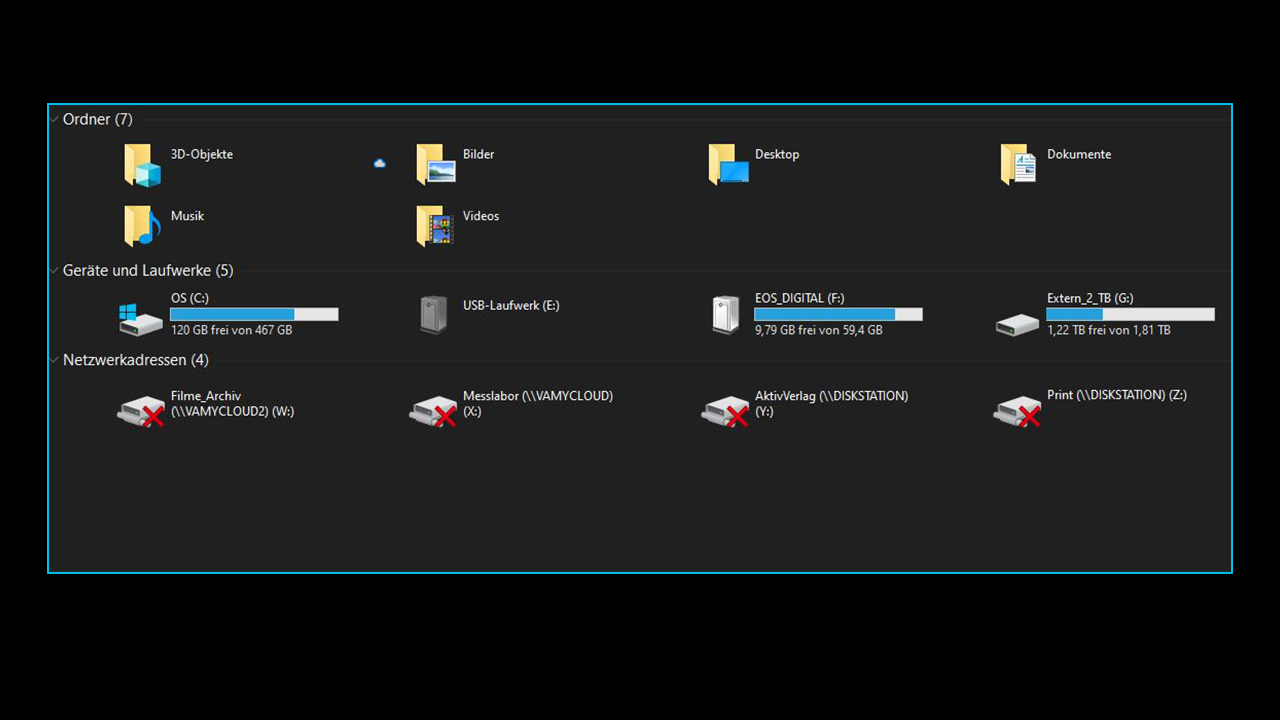
Im Windows-Explorer sollte man gerade bei Mobilrechnern öfter prüfen, ob Laufwerk C: noch genügend freie Kapazitäten hat, damit Windows Programmprozesse problemlos auslagern kann.
Den Speicherplatz von Festplatten und SSD im Blick behaltenGerade Laptops sind standardmäßig meist nur mit einer eher kleinen Festplatte oder SSD oder einer zu kleinen Systemplatte ausgestattet. In der Regel gilt unter Windows: 20 Prozent der Festplattenkapazität sollten frei bleiben, damit Windows 10 genügend "Raum" für Auslagerungen und temporäre Prozesse hat. Ob die Systemplatte dabei von der Kapazität her bereits in einem kritischen Bereich ist, signalisiert der Windows-Explorer (Windows-Taste und E) durch eine farbliche Markierung unter dem Laufwerksnamen. Für das Betriebssystem ist das in der Regel „C:“ . Ist der Farbbalken blau, ist noch genügend freier Speicherplatz vorhanden. Sobald sich der Balken rot färbt, sollte man handeln, da Windows so signalisiert, dass die zu geringe Kapazität kritisch wird.
Autor: Philipp Mohaupt / Bilder: Philipp Mohaupt
Weitere Teile dieser Ratgeber-Serie:
Teil 1 - Intel Treiber aktualisieren Teil 2 - Grafikkarten-Treiber updaten Teil 3 - Windows-Updates prüfen und Verlauf Teil 4 - HDD-/SSD-Speicherplatz kontrollieren Teil 5 - Systemplatte bereinigen Teil 6 - Systemplatte defragmentieren und optimieren Teil 7 - Programme korrekt deinstallieren Teil 8 - Interne und dedizierte GPU prüfen Teil 9 - Leistungseinstellungen unter Windows Teil 10 - Hintergrundprozesse im Autostart konfigurieren Teil 11 - Windows wiederherstellen Kamera-Testergebnisse
Autor: |
Bildquellen: |