





Workshop: KI-Objektmasken in Premiere Pro – Premiere Pro goes Photoshop - Masken und KI-Objektmasken
| Jonas Schupp
Seite 2 von 3
MASKEN - VORHER
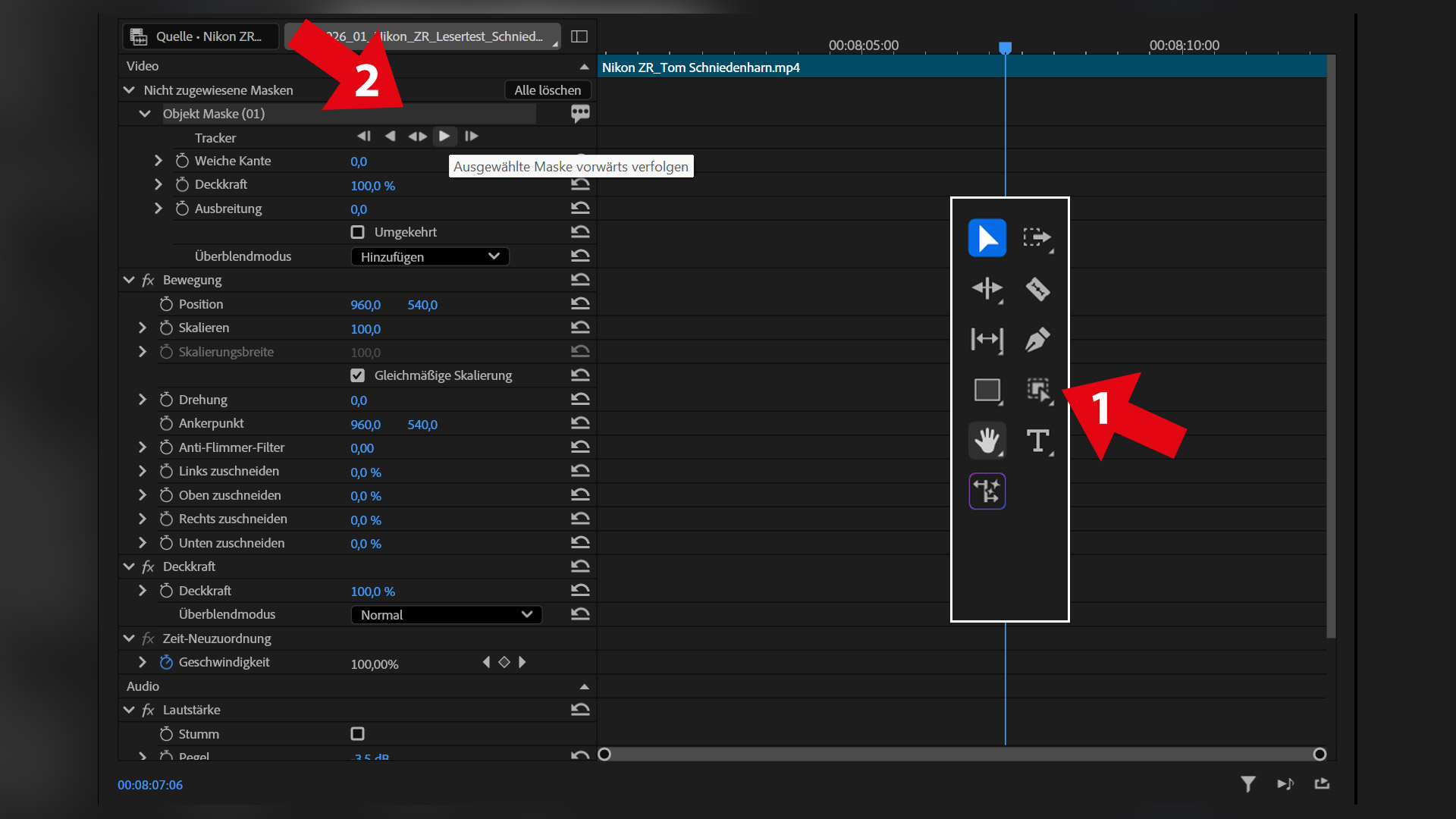 Erst die Maske auswählen (1), anschließend das Tracking laufen lassen (2) – so weit, so unkompliziert, oder?
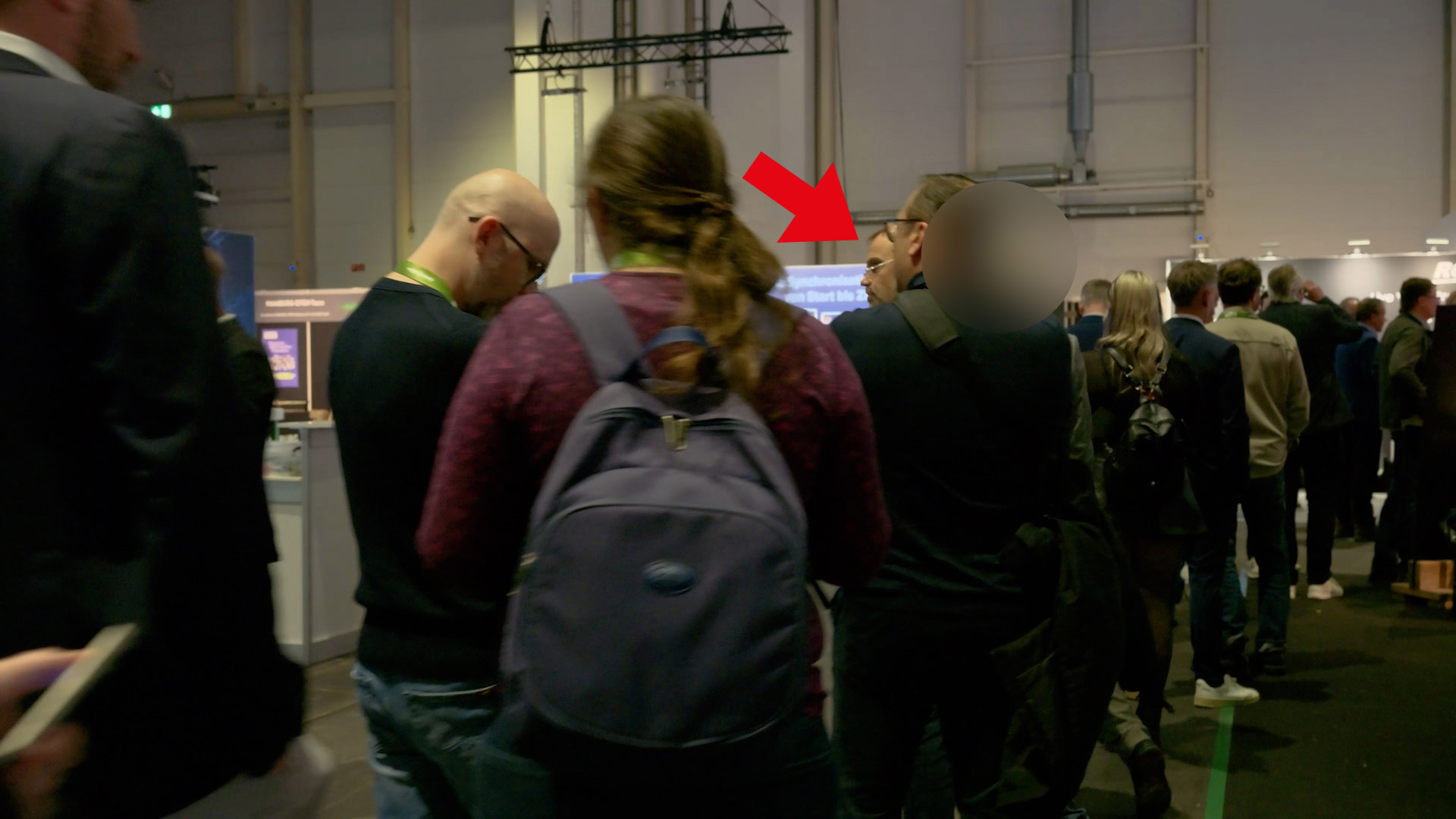 In manchen Fällen ist bei den „klassischen“ Masken Handarbeit notwendig, weil die Maske das Gesicht nicht verfolgt bekommt, weil sich die Person beispielsweise hinter einer anderen bewegt.
KI-OBJEKTMASKE
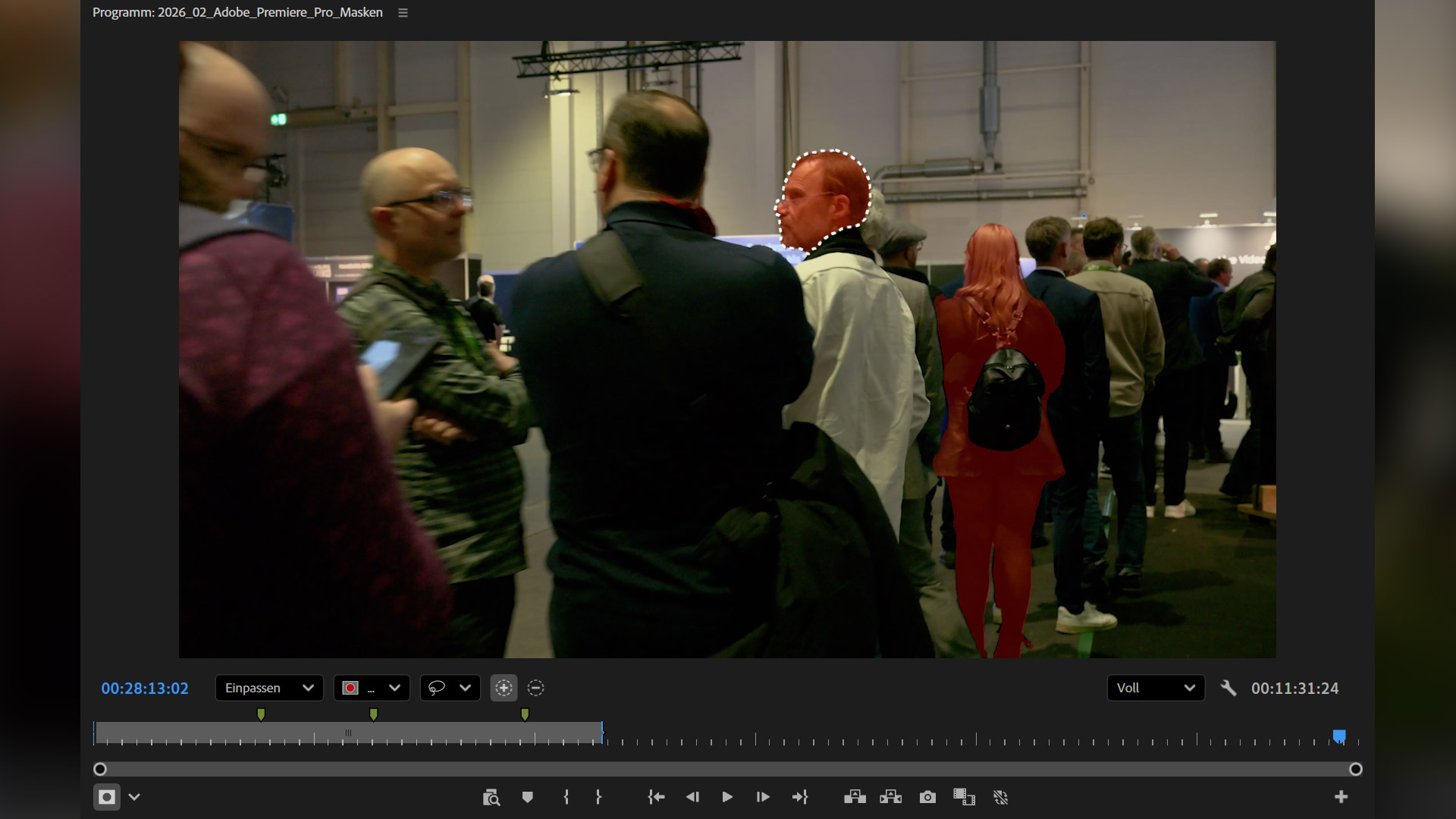 Indem man in der KI-Objektmaske das Gesicht umkreist, wählt man das Gesicht direkt aus. Alternativ kann man beispielsweise Personen direkt markieren.
KI-Objektmaske kreativ nutzen
Seite
Autor: | Jonas Schupp |
Bildquellen: | Adobe, MEDIENBUREAU |
Weitere Editing-Artikel
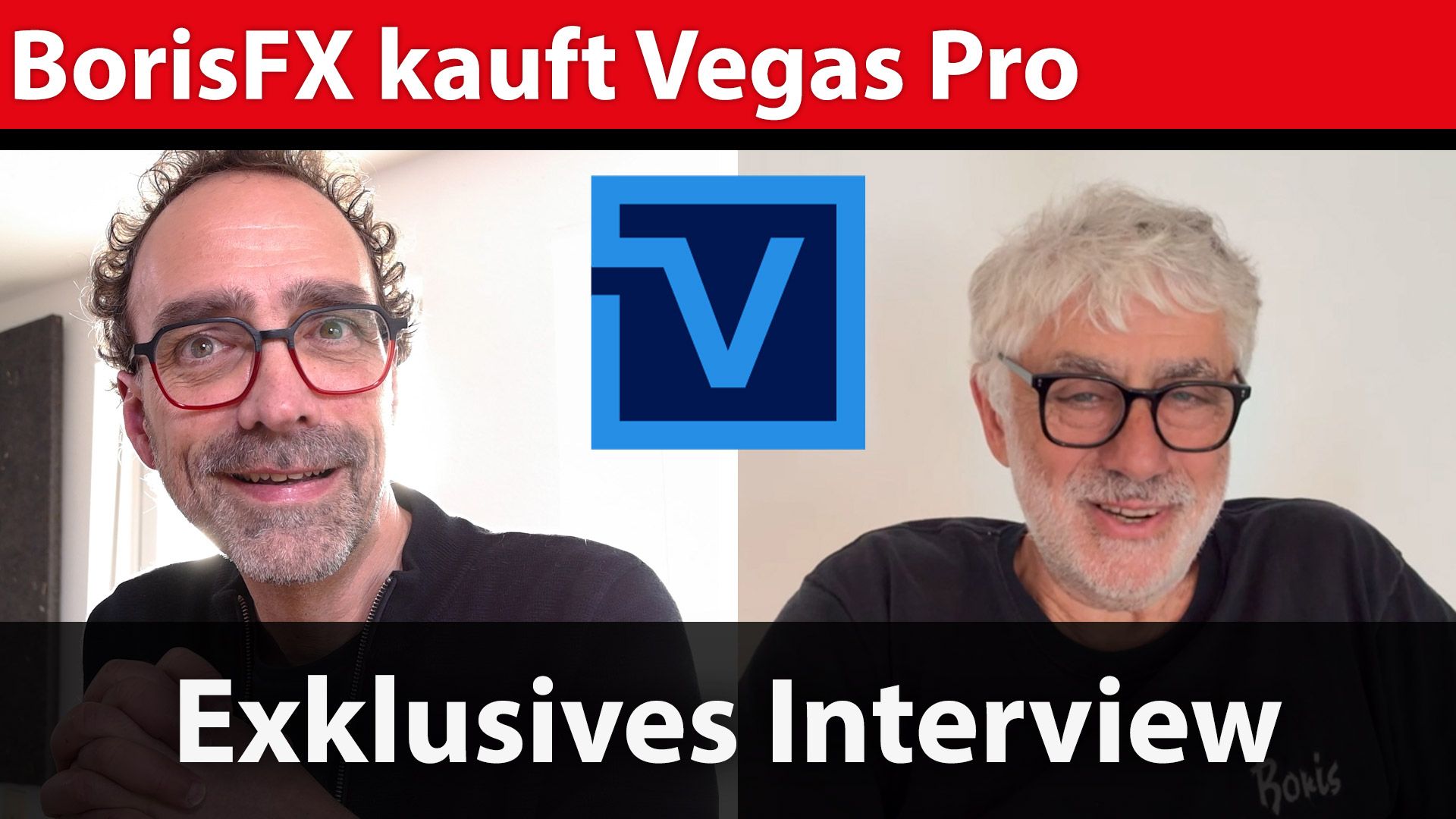
Interview Boris FX: Boris Yamnitsky zur Übernahme der Vegas-Creative Software
Magix verkauft in einem zweiten Schritt ein großes Software-Paket rund um Vegas Video an Boris FX. Wir hatten die Gelegenheit mit Boris FX-Gründer Boris Yamnisky ein Hintergrundgespräch zu führen und die Strategie zu hinterfragen.
…

Praxistest: Aiarty Video Enhancer – Video-Aufbereitung mit Künstlicher Intelligenz
Künstliche Intelligenz macht vieles möglich, so zumindest die Theorie. Aiarty verspricht einfache und schnelle Aufbereitung und Verbesserung von altem und schlecht aufgenommenen Videomaterial. Wir haben den Video Enhancer getestet.
…
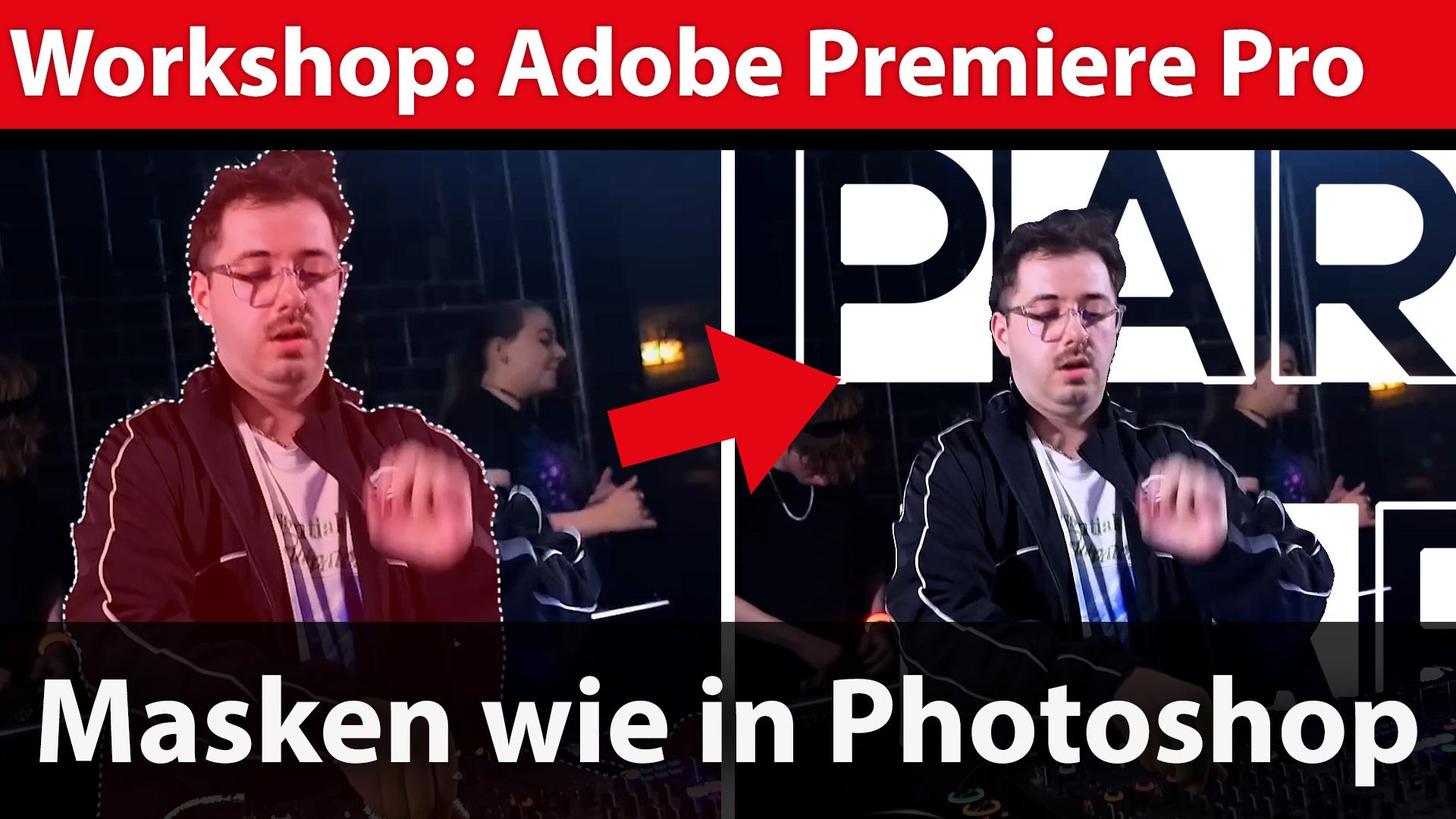
Workshop: KI-Objektmasken in Premiere Pro – Premiere Pro goes Photoshop
Den Umweg über After Effects ersparen möchte Adobe den Anwendenden mit dem neuen Update für Premiere Pro, das unter anderem „mitdenkende“ Objektmasken und ein überarbeitetes Effekteinstellungs-Fenster bereithält. VIDEOAKTIV zeigt in einem…